
Descarcă Tipard Screen Capture – Instrument Gratuit și Sigur de Captură și Înregistrare Ecran pentru Windows și Mac
Prezentare generală
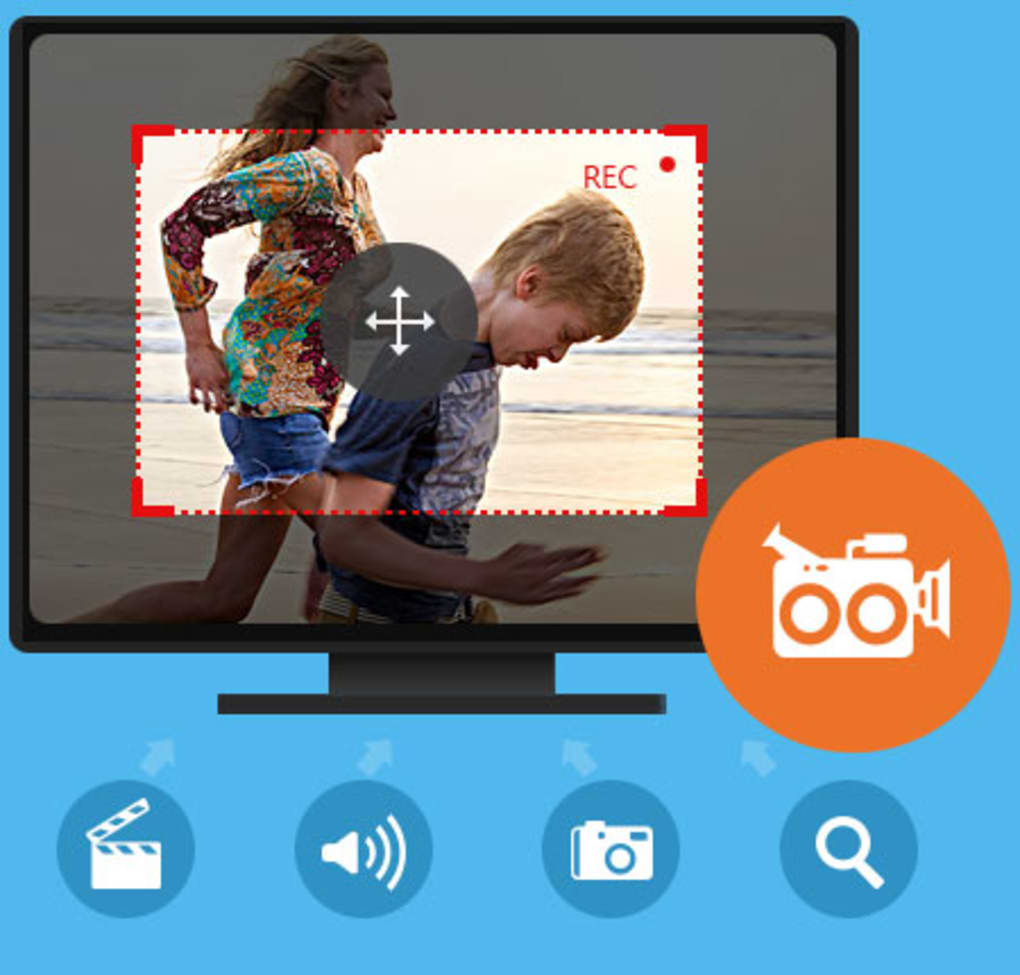
Tipard Screen Capture este un utilitar versatil de captură și înregistrare ecran, conceput de studioul Tipard pentru mediile desktop. Indiferent dacă ai nevoie de o captură rapidă pentru un tutoriale, un film de prezentare în înaltă definiție sau o narare audio clară, acest software îmbină cele trei funcții într-o singură bară de instrumente ușor de utilizat. Interfața este intenționat minimală: o bară subțire apare în partea de sus a ecranului, oferind trei moduri de bază – Captură ecran, Înregistrare video și Înregistrare audio.
După ce selectezi un mod, poți defini zona de captură, activa suprapunerea camerei web, ajusta volumul sistemului și al microfonului și previzualiza rezultatul înainte de salvare. Instrumentul suportă o varietate de formate de export, permițând distribuirea imediată a capturilor prin e-mail, servicii cloud sau rețele sociale. Deși concurează cu instrumente bine cunoscute precum Snagit și Jing, Tipard Screen Capture se deosebește printr-un model de licențiere simplu care include opțiuni lunare, anuale și achiziție unică, plus un test gratuit care îți permite să explorezi toate funcțiile fără angajament.
Software-ul este construit cu performanță și calitate în minte. Înregistrările păstrează rezoluția originală a ecranului și rata de cadre, iar capturile sunt salvate fără arteficate de compresie, asigurând o ieșire de calitate profesională. Utilizatorii avansați pot accesa fereastra Preferințe pentru a fine-tuna parametrii de înregistrare, ascunde cursorul mouse-ului, atribui taste rapide pentru captură instantă și seta dosarele implicite de salvare. Deși aplicația este în general fiabilă, unii utilizatori au observat că timpul de pornire poate fi puțin mai lent pe mașinile vechi, un aspect pe care Tipard îl recunoaște și continuă să îl îmbunătățească în actualizările viitoare. În ansamblu, Tipard Screen Capture oferă un echilibru între simplitate, funcționalitate și flexibilitate, fiind o alegere solidă pentru profesori, jucători, dezvoltatori și oricine care are nevoie frecvent de a captura conținut vizual de pe desktop.
Funcții principale
- Treis moduri de captură: Captură instantă, înregistrare video pe tot ecranul sau regiune, și captură audio de înaltă calitate.
- Suprapunere cameră web: Adaugă un flux video în stil picture-in-picture în timpul înregistrării tutorialelor sau a momentelor importante din live-stream.
- Instrumente de editare în timp real: Tăiere, comentarii, adăugare de săgeți, casete de text și blurare a informațiilor sensibile direct după captură.
- Output personalizabil: Salvează în PNG, JPEG, BMP pentru imagini; MP4, AVI pentru video; MP3, WAV pentru audio.
- Suport pentru taste rapide: Atribuie scurtături globale pentru captură instantă, eliminând necesitatea de a naviga prin bara de instrumente.
- Mixeur audio: Controlează independent nivelul sunetului sistemului și al microfonului în timpul înregistrărilor.
- Centru de preferințe: Configurează rata de cadre, rezoluția, vizibilitatea cursorului mouse-ului și locațiile implicite de salvare.
- Compatibilitate cross-platform: Build-uri nativ pentru Windows 10/11 și macOS Catalina și ulterioare.
- Licențiere sigură: Test gratuit, licență lunară, anuală sau perpetuă cu actualizări regulate și suport premium.
- Export direct în cloud: Încărcare instantă în Google Drive, Dropbox sau OneDrive pentru o distribuire fără probleme.
Fiecare funcție este proiectată pentru a simplifica fluxul de captură. De exemplu, sistemul de taste rapide permite utilizatorilor avansați să înceapă o înregistrare fără niciodată să părăsească aplicația activă, ceea ce este esențial în demonstrațiile live sau în jocuri. Suite-ul de editare, deși nu este la fel de extins ca editorii grafici specializați, oferă suficiente unelte pentru a evidenția rapid zonele cheie, fiind perfect pentru conținutul instructiv. Mai mult, capacitatea de a combina sunetul sistemului și al microfonului asigură o sincronizare perfectă între nararea vocală și acțiunile de pe ecran, o problemă comună în multe instrumente gratuite de înregistrare ecran. Angajamentul lui Tipard față de actualizări regulate înseamnă că noi formate și optimizări de performanță sunt adăugate frecvent, menținând instrumentul relevant într-un mediu software în evoluție rapidă.
Instrucțiuni pentru instalare și utilizare
Instalare pas cu pas
- Accesează site-ul oficial Tipard și apasă butonul Descarcă pentru sistemul tău de operare (Windows sau macOS).
- Rulează fișierul instalator (
.exepentru Windows,.dmgpentru macOS). Urmează instrucțiunile afișate: acceptă acordul de licențiere, alege un dosar de instalare și apasă Instalează. - După instalare, lansează Tipard Screen Capture. Testul gratuit va începe automat, oferindu-ți 7 zile de acces nelimitat la toate funcțiile.
- Dacă decizi să cumperi, deschide meniul Ajutor → Activează licența, introdu cheia de licență și repornește aplicația.
Cum să faci o captură de ecran
Când bara de instrumente apare, apasă pe iconița Captură ecran. Va apărea o suprafață semi-transparentă pe care o poți trage pentru a selecta o regiune sau alege Tot ecranul. După ce eliberezi mouse-ul, se va deschide o fereastră de previzualizare cu unelte de editare. Folosește butoanele Tăiere, Săgeți, Text și Blur pentru a edita. Apasă Salvează pentru a stoca imaginea în dosarul ales sau copiaz-o direct în clipboard pentru a o lipi imediat.
Înregistrare video
Selectează modul Înregistrare video. Defineste zona de captură (tot ecranul, o fereastră sau o regiune personalizată) și activează suprapunerea camerei web prin comutatorul Cameră web. Ajustează volumul sistemului și al microfonului folosind barele de control.
Apasă butonul Start; va apărea un mic cronometru în colț. Când ai terminat, apasă Stop. Video-ul este automat renderizat în format MP4 cu rata de cadre prestabilită (implicit 30 fps).
Poți deschide apoi fișierul în player-ul integrat, edita metadatele sau exporta în stocare cloud.
Înregistrare audio doar
Apasă pe iconița Înregistrare audio. Alege dacă vrei să înregistrezi sunetul sistemului, intrarea microfonului sau amândouă. Setează viteza de bit dorită (128 kbps este standard) și apasă Înregistrează. După oprire, fișierul audio este salvat ca MP3, gata pentru podcasting sau înregistrări vocale.
Tipard oferă, de asemenea, o fereastră Preferințe unde poți configura dosarele implicite de salvare, activa tastele rapide (de exemplu, Ctrl+Shift+S pentru captură) și decide dacă cursorul mouse-ului apare în înregistrări. Aceste setări sunt salvate pe profilul utilizatorului, facilitând trecerea între fluxurile personale și profesionale.
Compatibilitate, Avantaje și Dezavantaje
Platforme susținute: Windows 10, Windows 11 (64-bit) și macOS Catalina (10.15) sau ulterioare. Aplicația rulează nativ, fără nevoia de rulări suplimentare precum Java sau .NET, asigurând o performanță fluidă și un consum redus de resurse sistem.
Avantaje
- Bară de instrumente intuitivă cu trei moduri distincte de captură.
- Ieșire de înaltă calitate (capturi fără pierderi, video 1080p la 30 fps).
- Set robust de editare pentru comentarii rapide.
- Suport pentru taste rapide care accelerează fluxul de lucru.
- Licențiere flexibilă (lunară, anuală sau perpetuă).
- Integrare directă cu servicii cloud populare.
- Actualizări regulate și suport client responsiv.
Dezavantaje
- Pornirea inițială poate fi mai lentă pe echipamente vechi.
- Lipsa unor funcții avansate de editare video (ex: tranziții, timeline multi-trac).
- Nu are capacitate de streaming integrată; înregistrările trebuie exportate mai întâi.
În ciuda dezavantajelor minore, echilibrul dintre ușurința de utilizare și ieșirea profesională face ca Tipard Screen Capture să fie o alegere atrăgătoare atât pentru utilizatorii casuici, cât și pentru cei avansați. Lăsarea periodică la pornire este adesea mitigată prin menținerea aplicației actualizate, deoarece Tipard lansează frecvent parchete de performanță.
Întrebări frecvente
Există o versiune gratuită a Tipard Screen Capture?
Tipard oferă un test gratuit de 7 zile care oferă acces complet la toate modurile de captură, uneltele de editare și opțiunile de export. După expirarea testului, vei avea nevoie să achiziționezi o licență pentru a continua să folosești software-ul.
Pot înregistra camera web în timp ce captură ecranul?
Da. În modul Înregistrare video, poți activa suprapunerea camerei web, poziționa-o oriunde pe ecran și chiar alege între aranjamentele picture-in-picture sau lateral.
Ce formate de ieșire sunt suportate pentru înregistrările video?
Fișierele video sunt salvate în principal în MP4 (H.264) pentru compatibilitate universală. Poți, de asemenea, exporta înregistrările ca AVI dacă ai nevoie de un format tradițional.
Funcționează Tipard Screen Capture pe Linux?
Actualmente, Tipard oferă build-uri nativ doar pentru Windows și macOS. Utilizatorii Linux pot rula versiunea Windows prin straturi de compatibilitate precum Wine, dar aceasta nu este oficial susținută.
Cât de sigură este datele mele atunci când încarc capturile în cloud?
Toate încărcările în cloud folosesc criptare SSL/TLS, asigurând transmiterea sigură a capturilor și video-urilor tale. Tipard nu stochează fișierele tale pe propriile sale servere; acestea sunt salvate direct în contul tău de cloud ales.
Concluzie și apel la acțiune
Tipard Screen Capture oferă un set echilibrat de funcții care satisfac atât începătorii, cât și creatorii experimentați. Bara de instrumente curată, cele trei moduri de captură și uneltele de editare în timp real elimină necesitatea unor multiple utilitare, în timp ce flexibilitatea licențierii îți permite să alegi un plan de plată potrivit bugetului tău. Deși timpul de pornire ar putea fi îmbunătățit pe mașinile vechi, performanța generală și calitatea ieșirii rămân impresionante. Dacă ai nevoie de o soluție fiabilă și completă pentru capturi de ecran, video-tutoriale sau narări audio, Tipard merită o încercare.
Gata să-ți optimizezi fluxul de lucru cu conținut vizual? Descarcă Tipard Screen Capture acum, pornește testul gratuit și experimentează o captură ecran profesională fără curbă de învățare înclinată.